|
Установка PPPoE для Windows 2000
Скачайте
в папку «C:\PPPoE» zip-архив PPPoE клиента по ссылке raspppoe.exe
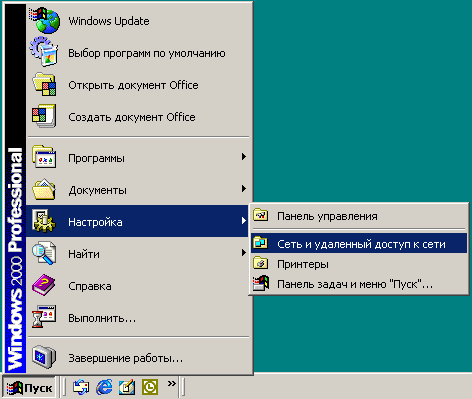
Нажмите кнопку "Пуск" и выберите "Сеть и удаленный доступ к сети".
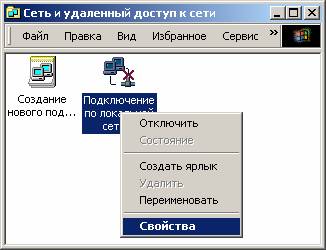
На значке "Подключение по локальной сети" нажмите правую кнопку
мыши и выберите "Свойства".
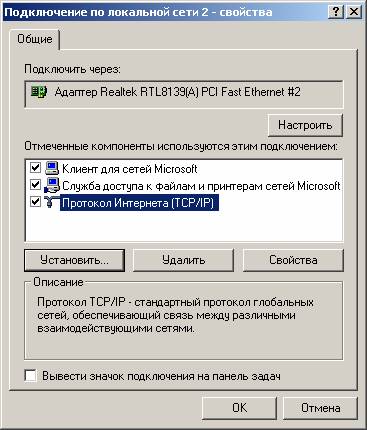
Нажмите кнопку "Установить..."
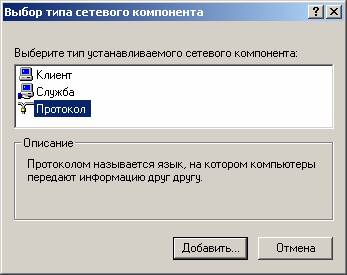
Укажите "Протокол" и нажмите кнопку "Добавить..."
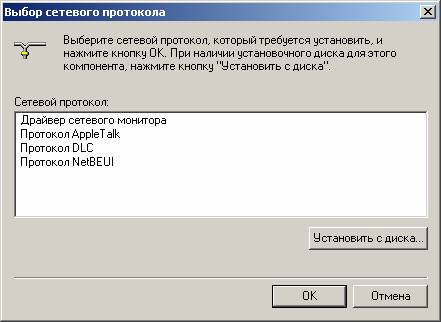
В открывшемся окне нажмите кнопку "Установить с диска...".
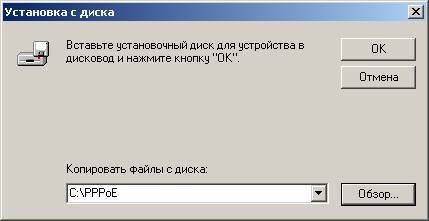
Нажмите кнопку "Обзор..." и укажите путь к файлам PPPoE
Укажите любой из .inf файлов и нажмите кнопку "Открыть".
Не имеет значения на какой из .inf файлов Вы
укажете, Windows сам выберет нужный файл.
Нажмите кнопку "ОК"
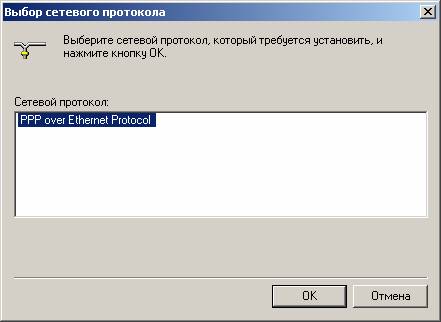
Нажмите кнопку "ОК"
Начнется процесс копирования файлов.
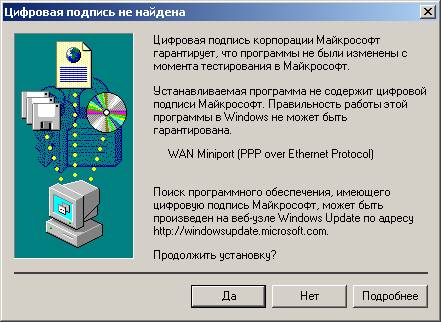
В процессе установки несколько раз будет показано окно с сообщением, что
программа не имеет цифровой подписи.
Всегда нажимайте кнопку "Да".

После завершения установки проверьте наличие установленных компонент.
Возможно придется снять галки со всех компонент
кроме "PPP Over Ethernet Protocol"

Проверьте. Отвязаться от остальных компонент необходимо для нормальной работы
PPPoE.
Нажмите кнопку "ОК". Перезагрузка не требуется.
1. Закрыть окно Подключение по локальной сети
2.
Нажмите кнопку «Пуск» и выберите «Выполнить…».
3.
Запустить
утилиту RASPPPOE.EXE, наберите “raspppoe”
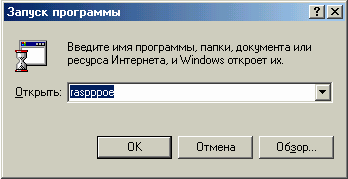
4. В открывшемся окне
RASPPPOE - Dial-Up Connection Setup, выбрать сетевой адаптер, который подключен к Интернет и нажать кнопку Query
Avaliable Services (Поиск Доступных Сервисов). Отобразятся два сервера авторизации.
5.
В списке
доступных серверов авторизации выбрать: для абонентов г. Калуги - “\NAS1”; для сети г. Обнинска, M/Я, Жуково, Балабаново, Боровска, Белоусово - “\Gera-BBA”; для абонентов г. Кондрово - “\Allekto-Kondrovo”; для абонентов г. Бабынино - “\Anteros-Babynino”; для сети г. Кирова, Сухиничи, Козельска, Думиничи, Жиздры, Людиново , Сосенского,
Перемышль, Воротынска - “\NAS2”. Далее
нажать кнопку Create a Dial-Up Connection for the selected adapter
(Создать Dial-Up соединение для выбранного адаптера) и создать
соответствующий ярлык на Рабочем столе.
6.
Двойным
щелчком "мыши" на новом ярлыке стартовать соединение, в открывшемся
окне заполнить поля Пользователь и Пароль и нажать кнопку Вызов.
После установки соединения в правом нижнем углу экрана появляется значок
соединения - два монитора.
Напоминаем, что
все необходимые настройки протокола TCP/IP для Вашего сетевого адаптера
получаются автоматически при установлении сеанса связи по протоколу PPPoE с
сервером Провайдера.
|