Калужский сервер ОАО "Электросвязь" Калужский сервер ОАО "Электросвязь" Поиск по серверу службы технической поддержки Новости сервера службы технической поддержки
Описание подключения к Интернет для различных операционных систем
  • MSDOS
  • Win 3.1x
  • Win 95/98
  • Win NT 3.51
  • Win NT 4
  • Win 2000
  • Win XP
  • PPPoE Win 9x/ME
  • PPPoE Win 2000
  • PPPoE Win XP
  • PPPoE FreeBSD
  • Linux Mandrake 7.1
  • По ADSL
  • Список IP-адресов нетарифицируемых при подсчете трафика для пользователей городских компьютерных сетей
  • Настройка модема Zyxel OMNI ADSL
  • Настройка модема Paradyne 6211 в режиме моста
  • Настройка модема Paradyne 6211 в режиме роутера
  • ADSL. Настройка Corecess 3113 (3115) (PPPoE)
  • ADSL. Настройка Corecess 3113 (3115) (router)
  • По условному коду
  • С помощью СТК
  • Из локальной сети
  • Автоматическое соединение с Интернет по протоколу РРРоЕ при загрузке ПК
  • Список телефонных номеров РОСНЕТ
  • Дозвонка с помощью MuxaSoft Dialer 4.1
  • Дозвонка с помощью Dialer Queen
  • Настройка модемного пула для Win2000/XP
  • Ответы на вопросы, которые возникают при работе в Интернет
    Защита компьютера при работе в Интернет
    Полезные ссылки, советы и многое другое
    Информация по тарифам, ссылки на услуги

    Соединение PPPoE из Windows 9x/ME

    Установка PPPoE клиента для Windows 98 & ME

    Установка PPPoE клиента для Windows 98 & ME


    Скачайте папку «C:\PPP» zip-архив PPPoE клиента по ссылке raspppoe.exe


    1.       Распакуйте архив в папку на жестком диске, например: «C:\PPP».

    2.       Дважды кликните на «Мой компьютер»
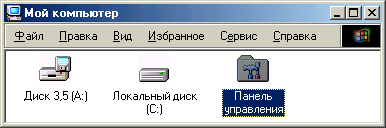


    1. Если у Вас есть иконка «Удаленный доступ к сети», то переходите на п.8.

    Если иконка «Удаленный доступ к сети» отсутствует, то дважды кликните

    «Панель управления».
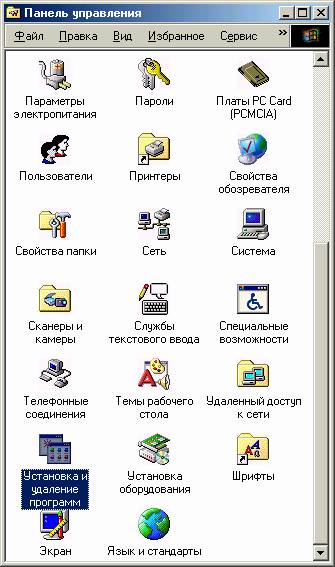


    4. Откройте «Установка и удаление программ»
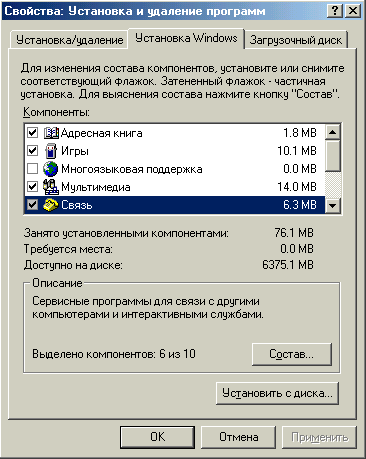


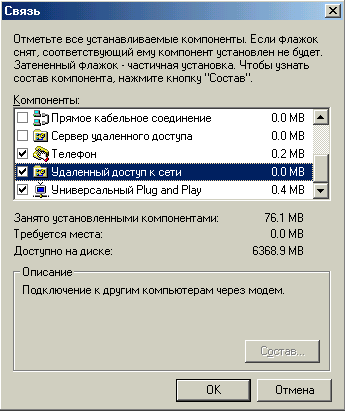
    1. Выберите «Связь» и нажмите «Состав…»


    1. Найдите «Удаленный доступ к сети» и поставьте напротив него «галочку», затем  нажмите «ОК».
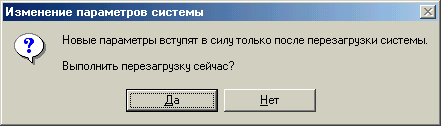


    1. Нажмите «Да».
    2. После перезагрузки компьютера наведите мышь на иконку «Сетевое окружение» и нажмите правую кнопку. В появившемся меню выберите «Свойства».
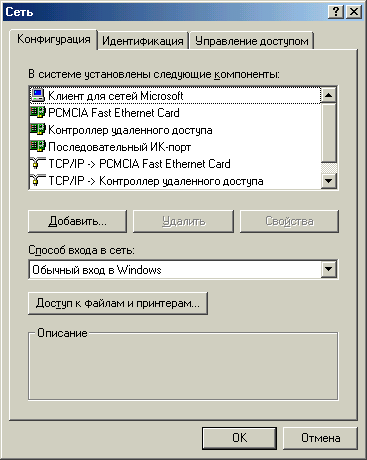


    1. Нажмите мышкой на кнопку «Добавить…»


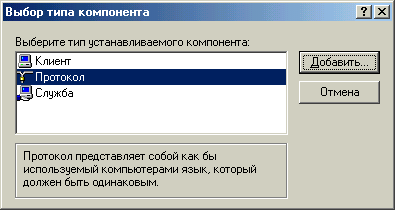
    1.  Выберите «Протокол» и нажмите «Добавить…»
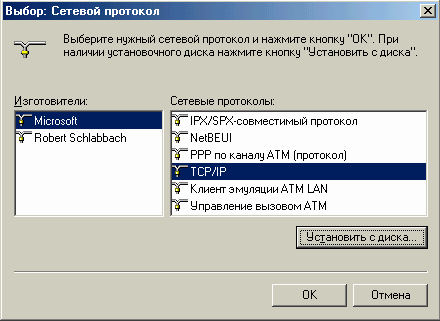


    1. Нажмите на кнопку «Установить с диска…»
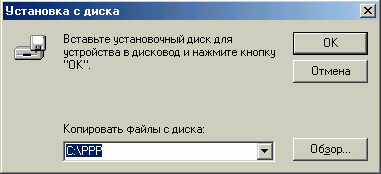


    1. Укажите папку, в которую Вы распаковали архив PPPoE (см. п.1) и нажмите «ОК».
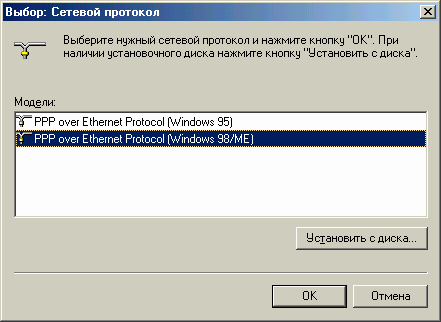


    1. Выберите «PPP over Ethernet Protocol (Windows 98/ME)» и нажмите «ОК».
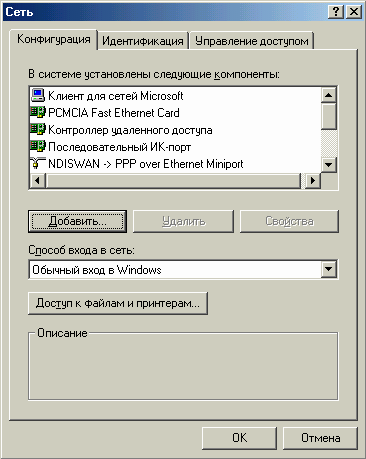


    1. Нажмите «ОК».


    1. Нажмите «Да».

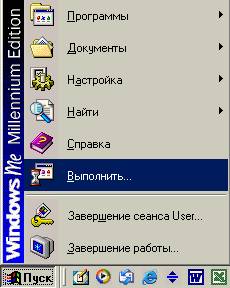
    1. Нажмите кнопку «Пуск» и выберите «Выполнить…».
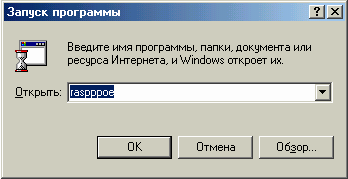


    1. Наберите «raspppoe» и нажмите «ОК».


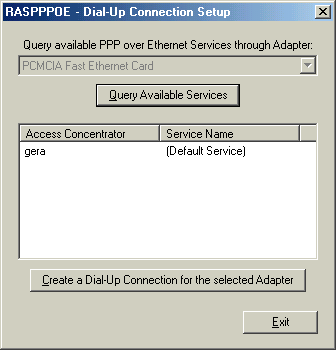
    1. Выберите нужный сетевой адаптер.

    Нажмите на «Query Available Services».

    Выберите в списке доступных серверов авторизации: для абонентов г. Калуги - “\NAS1”; для сети г. Обнинска, M/Я, Жуково, Балабаново, Боровска, Белоусово - “\Gera-BBA”; для абонентов г. Кондрово - “\Allekto-Kondrovo”; для абонентов г. Бабынино - “\Anteros-Babynino”; для сети г. Кирова, Сухиничи, Козельска, Думиничи, Жиздры, Людиново , Сосенского, Перемышль, Воротынска - “\NAS2”.

    Нажмите на «Create a Dial-Up Connection for the selected Adapter».

    Нажмите «Exit».
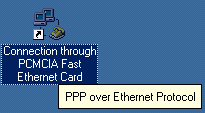


    1. Дважды кликните на новую иконку на Рабочем столе.
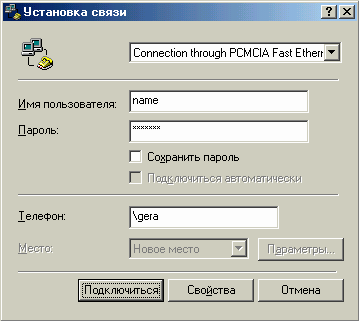


    1. Введите имя пользователя.

    Введите пароль.

    Нажмите «Подключиться».

    Все вопросы можно задать по телефону или по электронной почте